

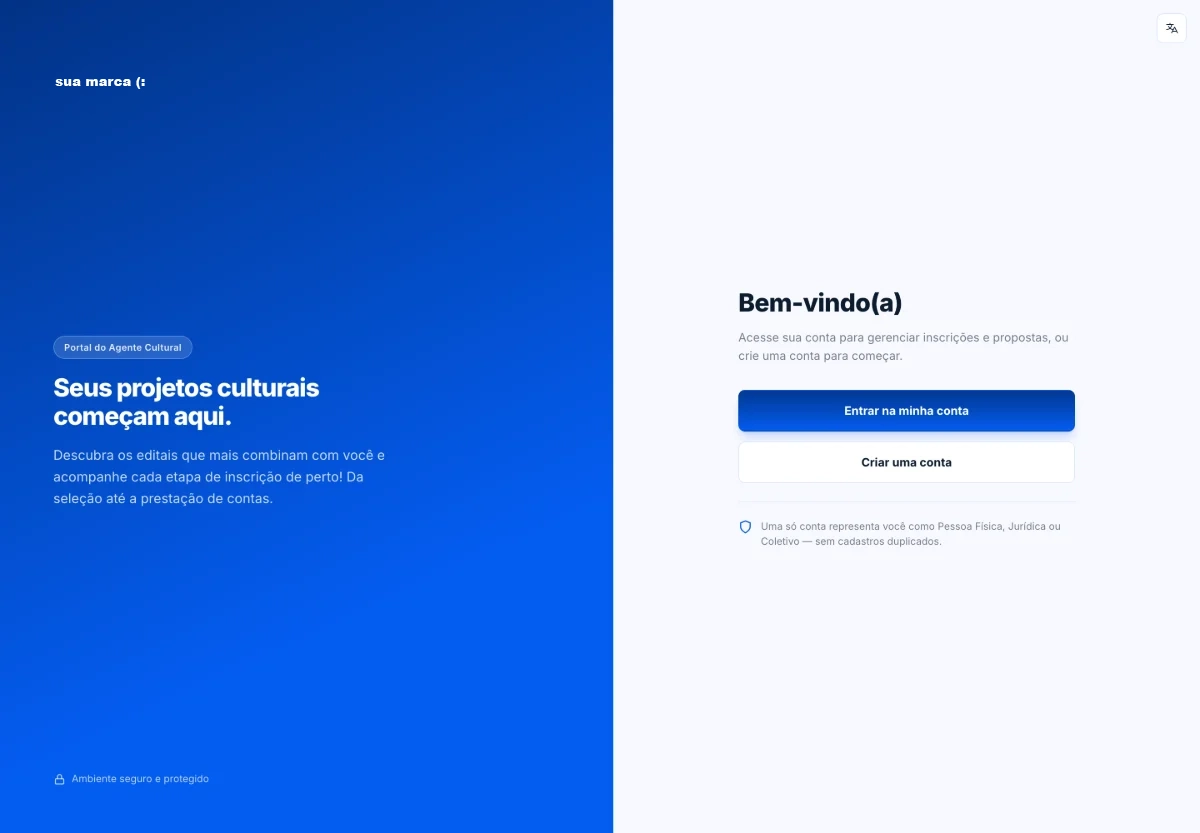
Portal do gestor · /login
Antes de começar
Toda a personalização acontece no portal do gestor, o mesmo endereço em que você acompanha editais e propostas. Entre com o seu e-mail institucional e a sua senha.
No primeiro acesso o sistema pede a troca da senha provisória enviada por e-mail.
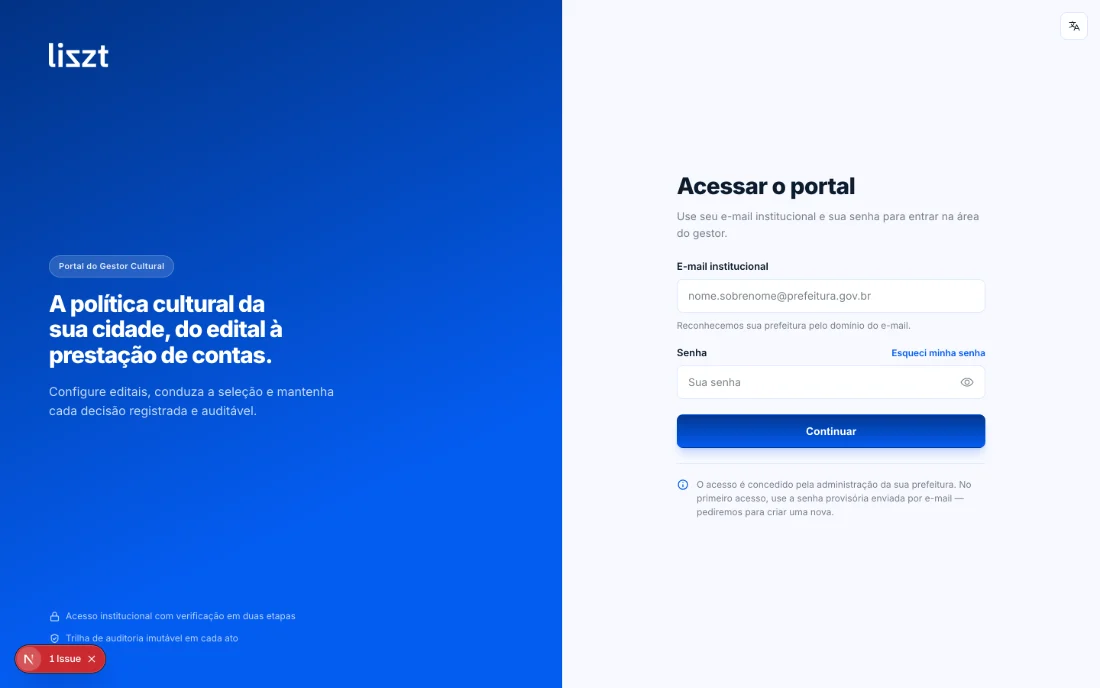
As três telas de identidade ficam reunidas em Configurações, no menu lateral: Nomenclaturas, Tema e Marca. A foto de perfil fica em Meu perfil, e a capa de cada edital, dentro do próprio edital.
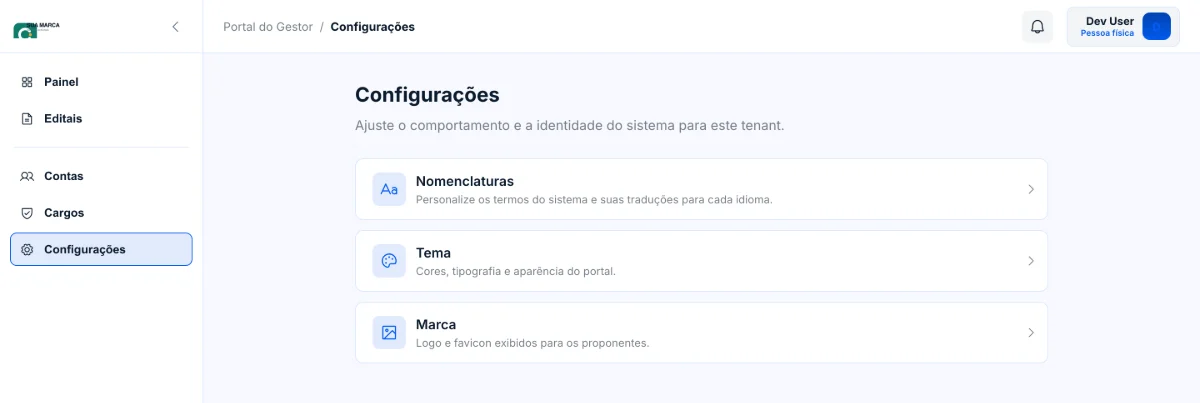
O que você muda aqui vale apenas para o portal da sua gestão. Nenhum outro órgão é afetado. Se algum cartão não aparecer, é permissão do seu cargo: fale com quem administra os acessos.
Portal do gestor · /login
Entrada e segurança
Ninguém se cadastra sozinho: todo acesso nasce de um convite da administração. A partir daí são três momentos: ativar o acesso, entrar com verificação em duas etapas e, quando faltar, recuperar a senha.
O primeiro acesso
A pessoa recebe por e-mail o link que ativa o acesso e define ali a própria senha, de no mínimo oito caracteres. Quem entra com uma senha provisória vai direto para a tela de criação de senha: o acesso não continua enquanto ela não for trocada.
O portal reconhece o órgão pelo domínio do e-mail institucional. É por isso que o login pede o e-mail do órgão, e não um endereço pessoal.
Verificação em duas etapas
Confirmada a senha, o sistema envia um código de seis dígitos para o mesmo e-mail institucional. O reenvio tem contagem regressiva, e o número de tentativas é limitado: esgotar as tentativas ou deixar o código expirar devolve a pessoa ao login, sem consumir o acesso.
Esqueci a senha
Em Esqueci minha senha, o portal envia um link de redefinição válido por 30 minutos. A mensagem na tela é a mesma exista ou não uma conta com aquele endereço. É deliberado: a tela de recuperação não pode virar uma forma de descobrir quem tem acesso ao sistema.
- Senha
- mínimo de 8 caracteres
- Código de verificação
- 6 dígitos, enviado ao e-mail institucional
- Link de redefinição
- válido por 30 minutos
- Primeiro acesso
- troca de senha obrigatória antes de entrar
- Permissão
- nenhuma (telas abertas a quem tem convite)
Configurações › Marca · /settings/brand
Marca
Dois logos, cada um em duas versões, e o favicon. São os arquivos que o proponente vê ao entrar no portal.
Os quatro arquivos de logo
São dois formatos: compacto (quadrado, para espaços estreitos como o topo do menu) e completo (horizontal, com o nome da gestão ao lado do símbolo). Cada um precisa de duas versões, porque o portal pode ter fundo claro ou escuro:
- Versão clara: o logo em tons claros, para aplicar sobre fundos escuros.
- Versão escura: o logo em tons escuros, para aplicar sobre fundos claros.
É a combinação que confunde: “Versão clara” não é o logo do tema claro. É o logo claro, que vai por cima do fundo escuro. Trocar as duas deixa o logo invisível em um dos temas.
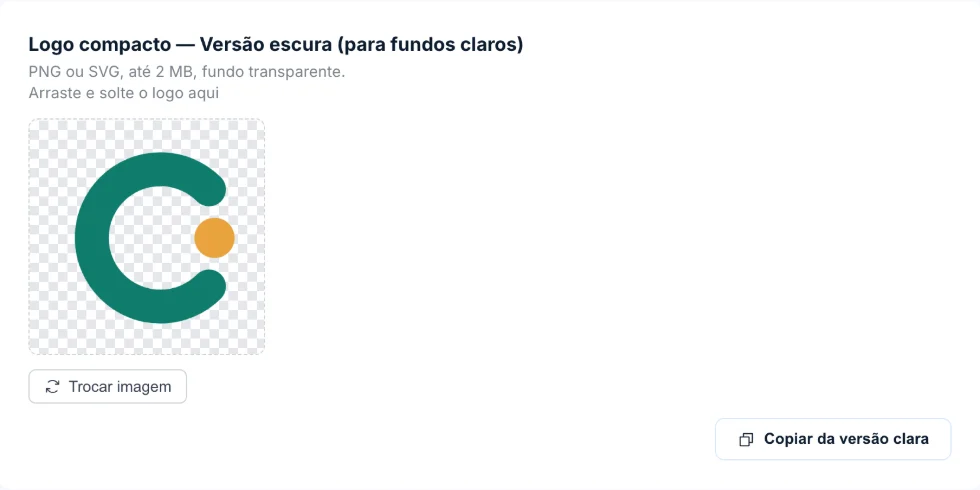
Como enviar
- Abra Configurações › Marca.
- No cartão desejado, clique em Selecionar imagem, ou arraste o arquivo para a área indicada.
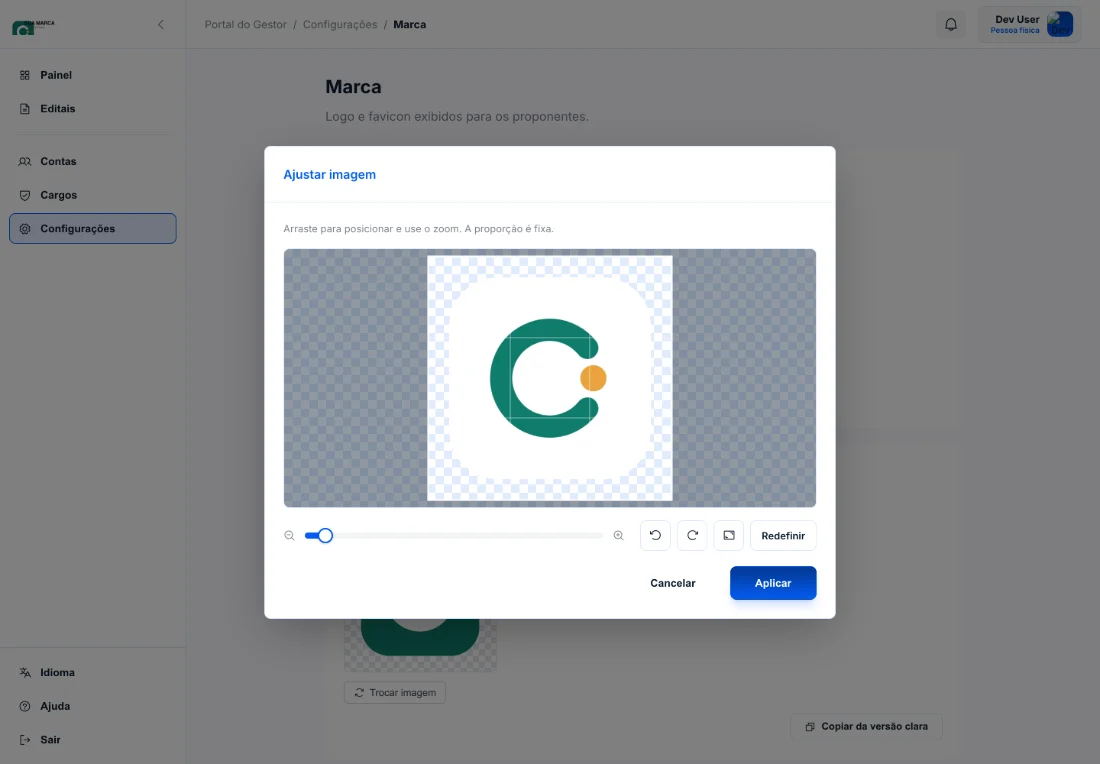
- No recorte, arraste para posicionar, use o zoom e gire se precisar. A proporção é fixa.
- Clique em Aplicar. O arquivo sobe na hora e o portal já passa a usá-lo.
- Repita na outra versão, ou use Copiar da versão clara se o mesmo logo servir nos dois fundos.
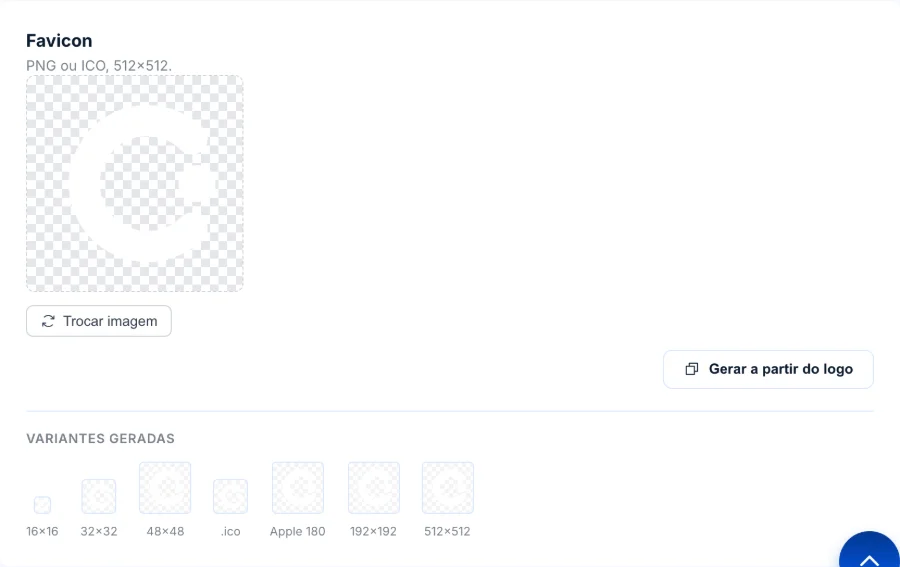
- No cartão Favicon, envie um quadrado de 512×512 ou clique em Gerar a partir do logo.

Favicon
O favicon é o ícone quadrado da aba do navegador. Envie um arquivo próprio ou gere a partir do logo compacto que já subiu: de uma única imagem o sistema produz todos os tamanhos que navegadores e celulares pedem, inclusive o ícone de atalho na tela inicial do iPhone.
- Logo compacto
- quadrado 1:1 · PNG ou SVG · até 2 MB · fundo transparente
- Logo completo
- horizontal 3:1 · PNG ou SVG · até 2 MB · fundo transparente
- Favicon
- quadrado 1:1 · PNG ou ICO · no mínimo 512×512
- Variantes geradas
- 16×16 · 32×32 · 48×48 · .ico · Apple 180 · 192×192 · 512×512
- Onde aparece
- topo do portal do proponente, e-mails e aba do navegador
- Permissão
- atualizar a marca (Branding:Update
Configurações › Tema · /settings/theme
Três cores decidem o portal
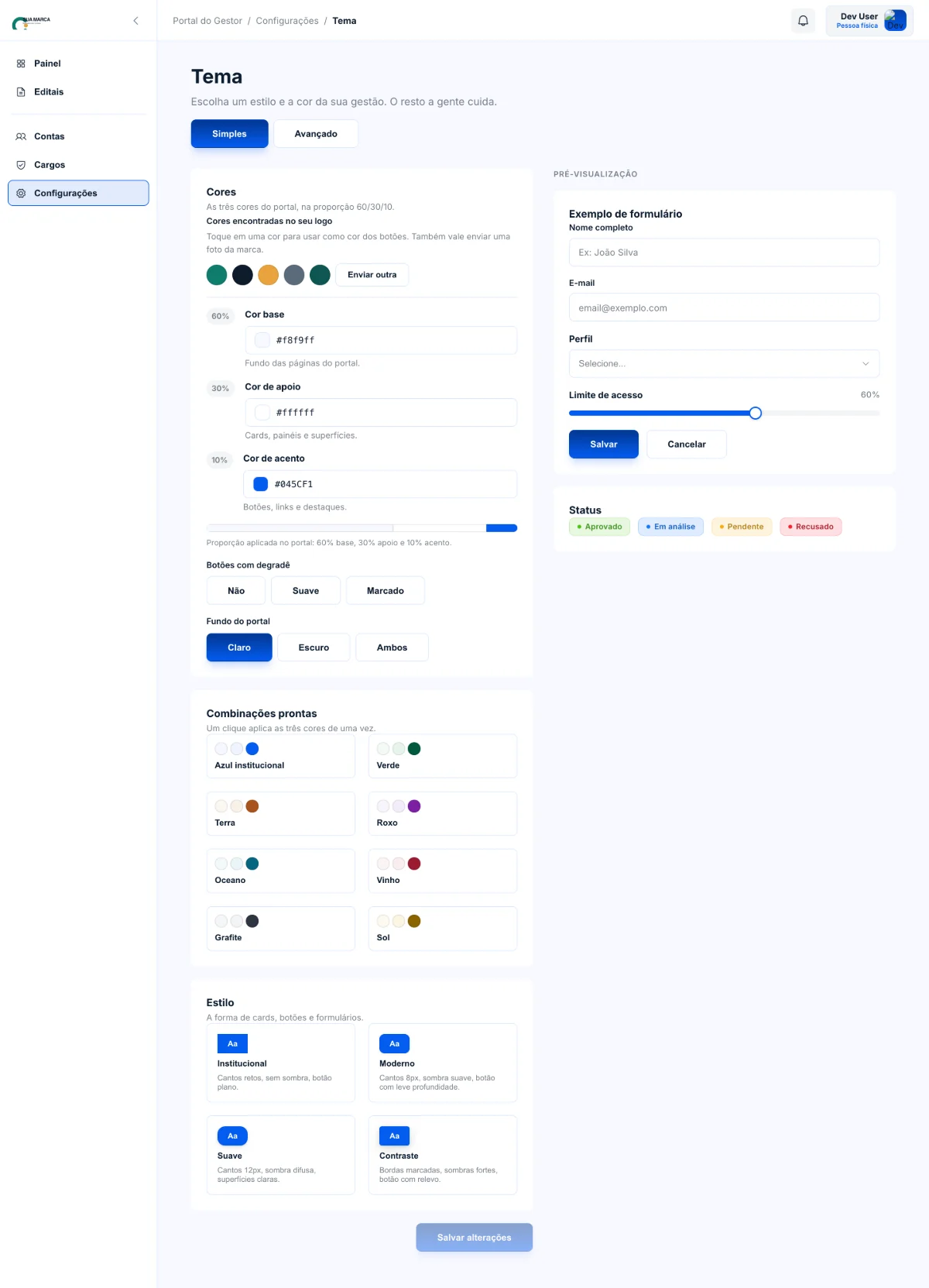
O modo Simples resolve a identidade em poucos cliques; o Avançado abre cada propriedade. A pré-visualização, ao lado, mostra o efeito antes de salvar.
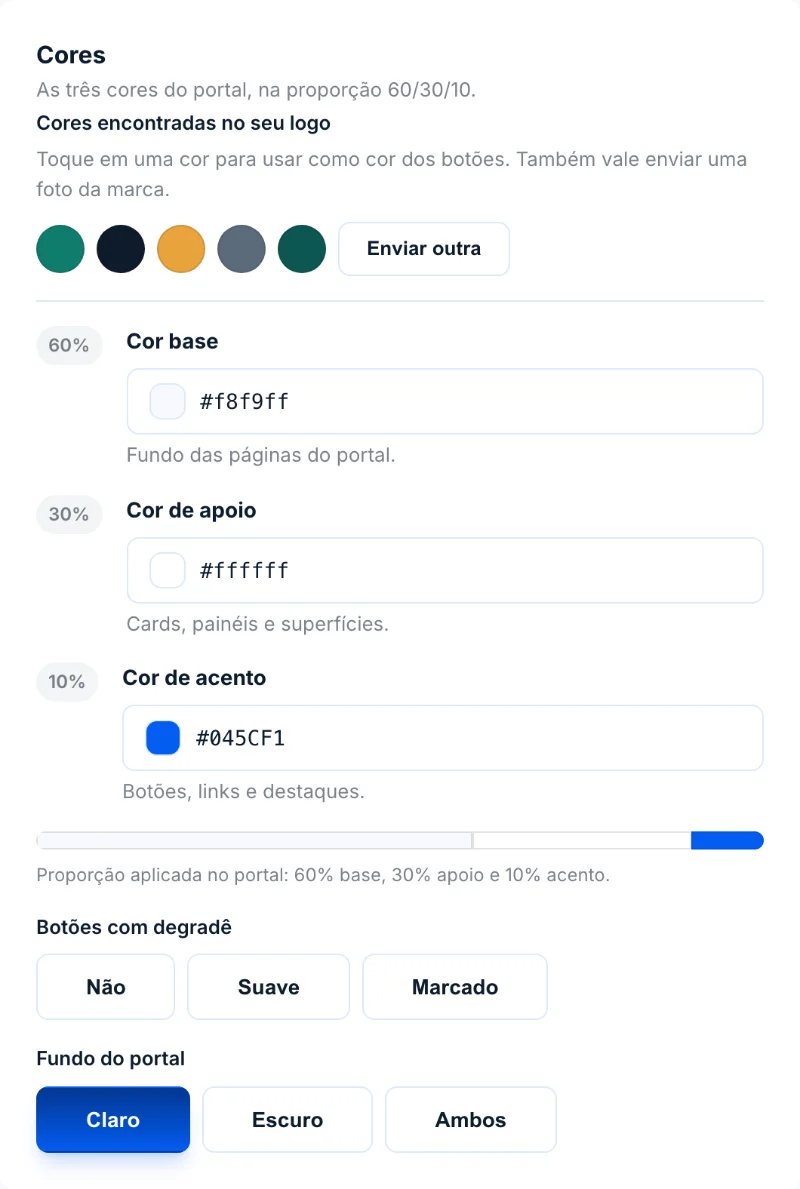
As três cores, na proporção 60/30/10
Em vez de pedir uma paleta inteira, o portal trabalha com três cores e uma proporção conhecida do design gráfico: a cor base ocupa a maior área, a de apoio organiza os blocos e a de acento aparece pouco, justamente para chamar atenção.
- Cor base (60%)
- fundo das páginas do portal
- Cor de apoio (30%)
- cards, painéis e superfícies
- Cor de acento (10%)
- botões, links e destaques
Se você já enviou o logo, o sistema lê as cores dele e as oferece em Cores encontradas no seu logo: um clique aplica a escolhida como cor dos botões. Também é possível enviar outra imagem da marca apenas para extrair cores. Ela não substitui o logo.
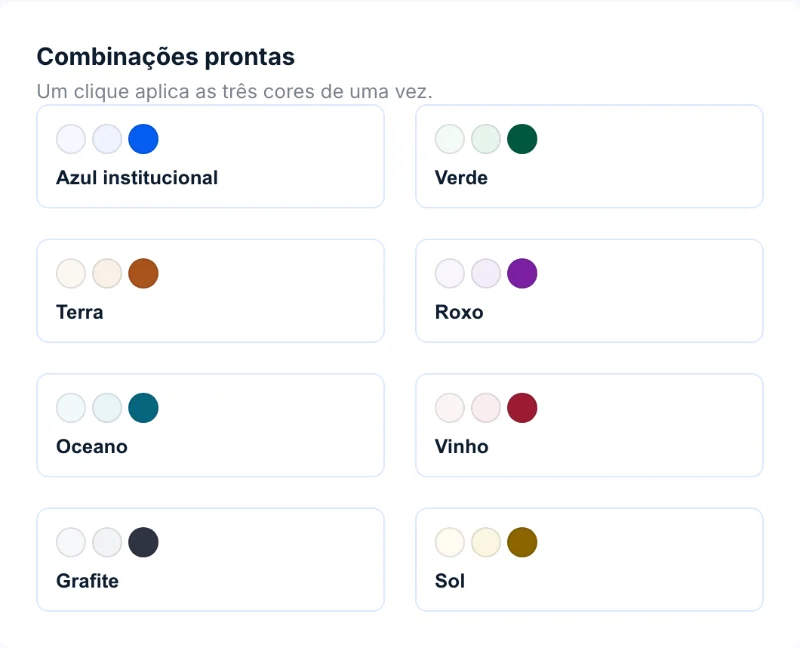
Combinações prontas e estilo
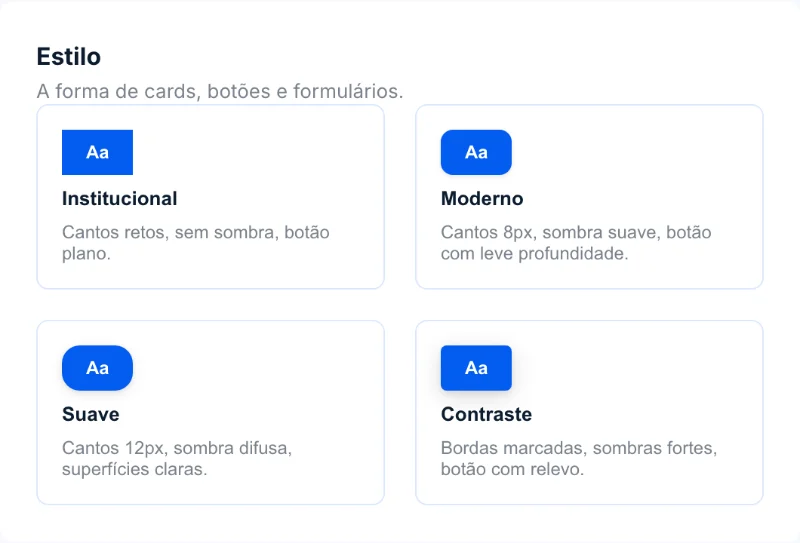
Se preferir não escolher cor por cor, as combinações prontas aplicam as três de uma vez. O estilo é decisão separada: muda a forma (arredondamento, sombra e relevo dos botões) sem tocar nas cores.
- Combinações
- Azul institucional · Verde · Terra · Roxo · Oceano · Vinho · Grafite · Sol
- Estilos
- Institucional (cantos retos, sem sombra) · Moderno (cantos 8px, sombra suave) · Suave (cantos 12px, sombra difusa) · Contraste (bordas e sombras marcadas)
- Botões com degradê
- Não · Suave · Marcado
- Fundo do portal
- Claro · Escuro · Ambos
- Permissão
- atualizar o tema (Theme:Update
Claro e Escuro fixam o portal em um dos dois. Ambos entrega a escolha ao proponente: o portal abre no modo que o aparelho dele já usa e passa a exibir o botão de alternância. Se escolher Ambos, confira o logo nas duas versões.
Modo Avançado
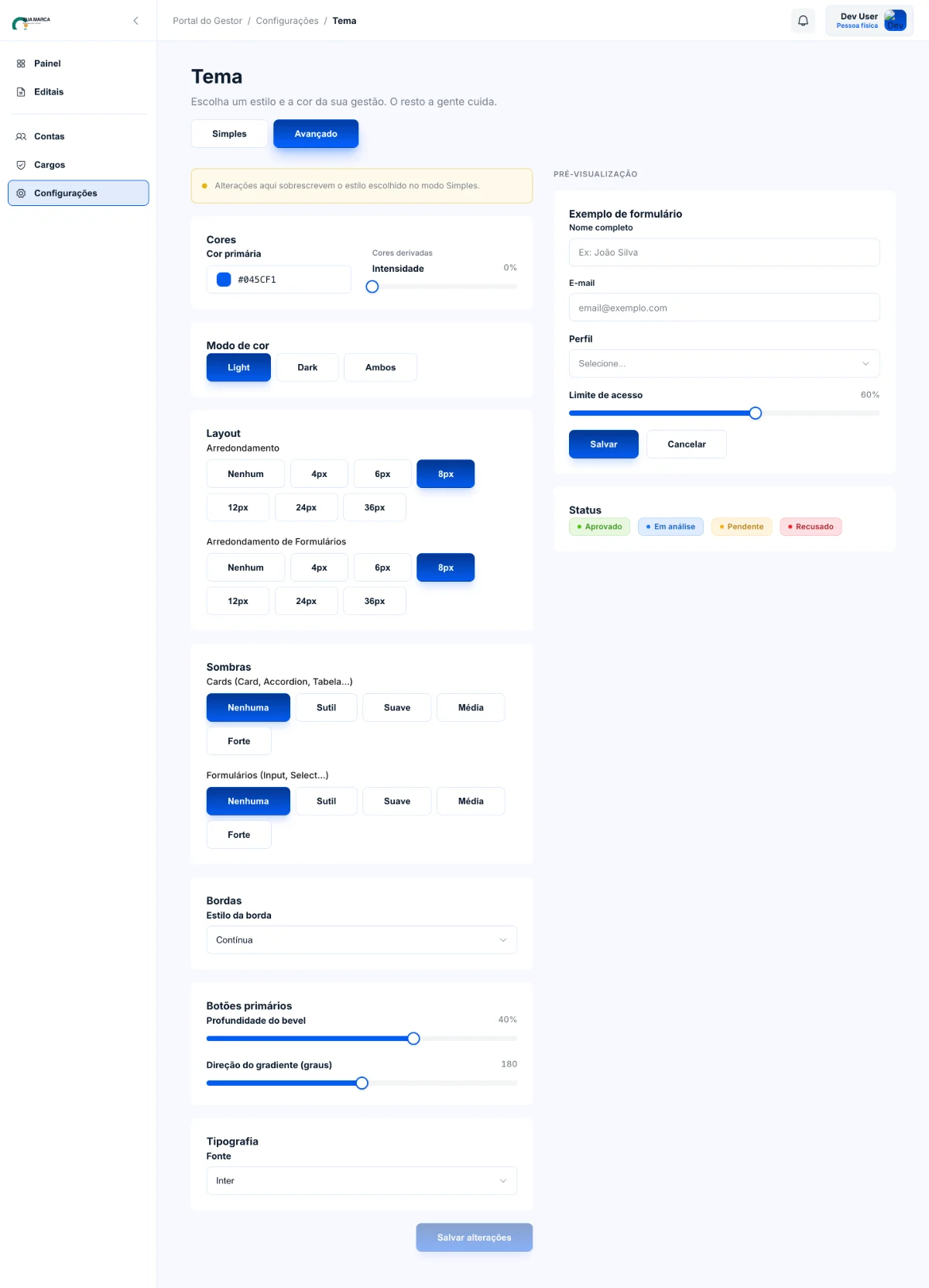
O Avançado abre cada propriedade do tema individualmente: tipografia, intensidade de cor derivada, ângulo do botão. Use quando a identidade da gestão exigir algo que os quatro estilos não alcançam.
Alterações no Avançado sobrescrevem o estilo escolhido no Simples. Depois de ajustar aqui, voltar ao Simples e clicar num estilo desfaz o ajuste fino.
- Abra Configurações › Tema e mantenha o modo Simples.
- Escolha uma combinação pronta ou defina base, apoio e acento (se quiser, usando as cores do logo).
- Ajuste o degradê dos botões e o fundo do portal.
- Escolha o estilo e confira na pré-visualização, inclusive em modo escuro.
- Clique em Salvar alterações. O portal passa a usar o tema imediatamente.
Configurações › Nomenclaturas · /settings/terms
O vocabulário da sua gestão
Onde uma gestão fala edital, outra fala chamamento ou chamada pública. São quatorze termos renomeáveis, e a troca aparece em todo o portal, inclusive nas mensagens que o sistema escreve.
Cinco campos, não um
Renomear não é trocar uma palavra: o sistema monta frases com o termo, e português exige concordância. Por isso cada termo pede singular, plural, gênero e os dois artigos. Com isso o portal escreve certo sozinho, em vez de encaixar a sua palavra num texto engessado.
Como vem de fábrica
- Singular
- edital
- Plural
- editais
- Gênero
- Masculino
- Artigo (sing.)
- o
- Artigo (plural)
- os
O edital 12/2026 foi publicado.
Os editais abertos aparecem aqui.
Depois da sua troca
- Singular
- chamada pública
- Plural
- chamadas públicas
- Gênero
- Feminino
- Artigo (sing.)
- a
- Artigo (plural)
- as
A chamada pública 12/2026 foi publicada.
As chamadas públicas abertas aparecem aqui.
Repare no particípio: “publicado” virou “publicada” sem você editar frase nenhuma. É o gênero declarado no termo que decide a forma correta em cada mensagem do sistema.
Em cada cartão abaixo, o nome em negrito é o rótulo que vem de fábrica, e é ele que você troca. A palavra em fonte de máquina ao lado é a chave do termo, e essa não muda nunca. É por ela que o sistema, e qualquer ferramenta que leia o seu portal, liga “chamada pública” de volta a opportunity.
Os quatorze termos, por onde aparecem
O que o proponente vê
7 termosBase normativa
2 termosAcessos e administração
5 termos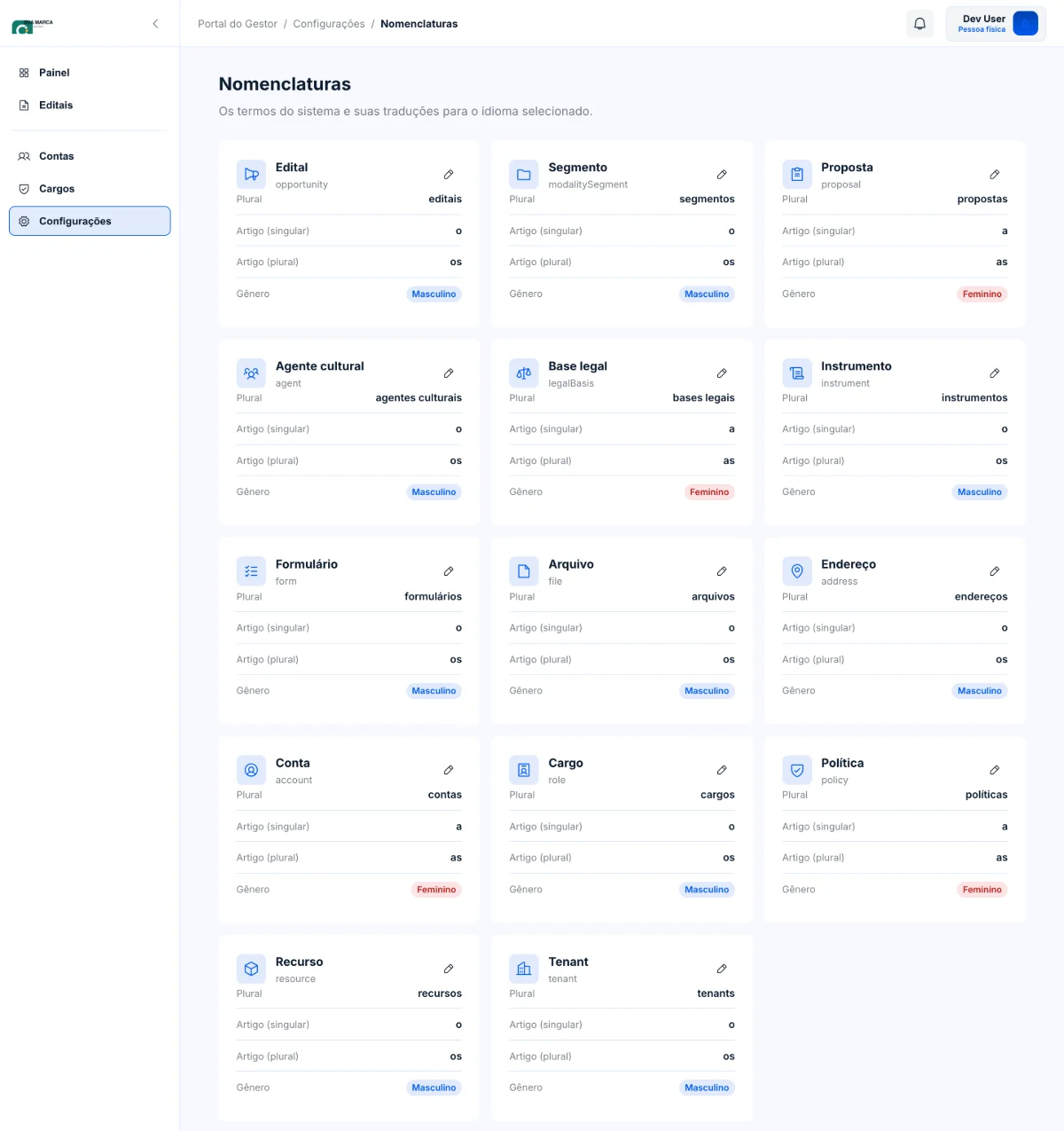
Como renomear
- Abra Configurações › Nomenclaturas.
- Clique no lápis do termo que quer trocar.
- No passo Português, preencha singular, plural, artigos e gênero.
- Clique em Próximo e preencha o passo Inglês, já que os dois idiomas são obrigatórios.
- Clique em Salvar. O termo novo passa a valer em todo o portal.
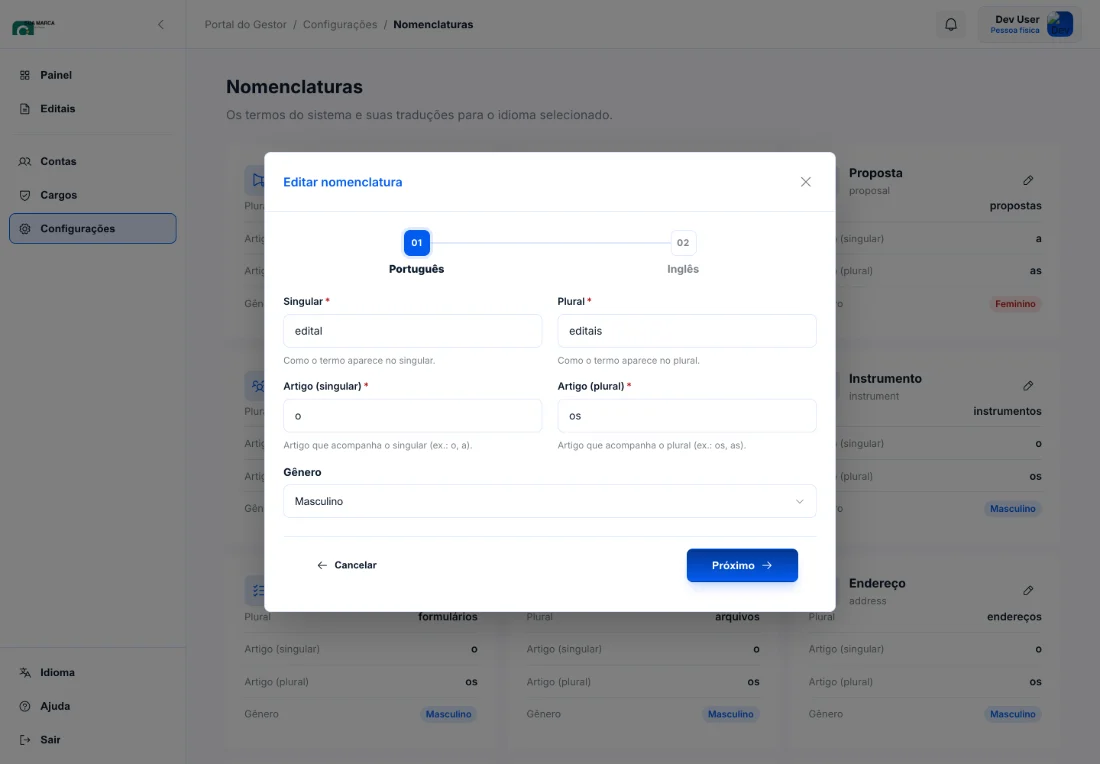
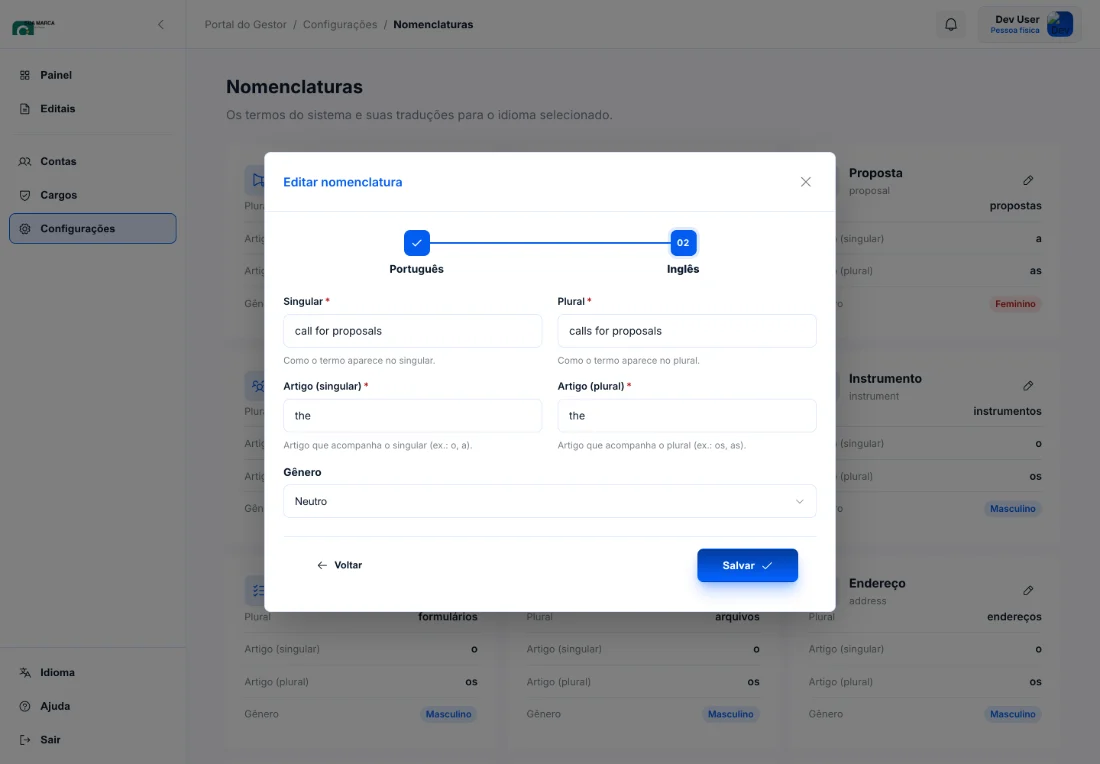
- Campos por idioma
- singular · plural · gênero · artigo singular · artigo plural
- Gênero
- Feminino · Masculino · Neutro
- Idiomas
- Português e Inglês, ambos obrigatórios
- Limites
- singular 60 · plural 80 · artigos 20 caracteres
- Onde aparece
- menus, títulos, textos de apoio e mensagens do sistema
- Permissão
- atualizar nomenclaturas (Translation:Update
Meu perfil › Editar › Informações básicas · /profile
Foto de perfil
A foto identifica o agente cultural no topo do portal, no seletor de perfil e nas propostas. Pessoa física costuma usar um retrato; instituição e coletivo, geralmente o próprio logo.
- Abra Meu perfil e clique em Editar.
- No bloco Informações básicas, clique na área da foto.
- Escolha a imagem, ajuste o recorte quadrado e clique em Aplicar recorte.
Diferente dos outros campos do cadastro, a foto é gravada no momento em que você aplica o recorte. Não precisa chegar ao fim do formulário. Para remover, use o ícone de lixeira no canto da imagem.
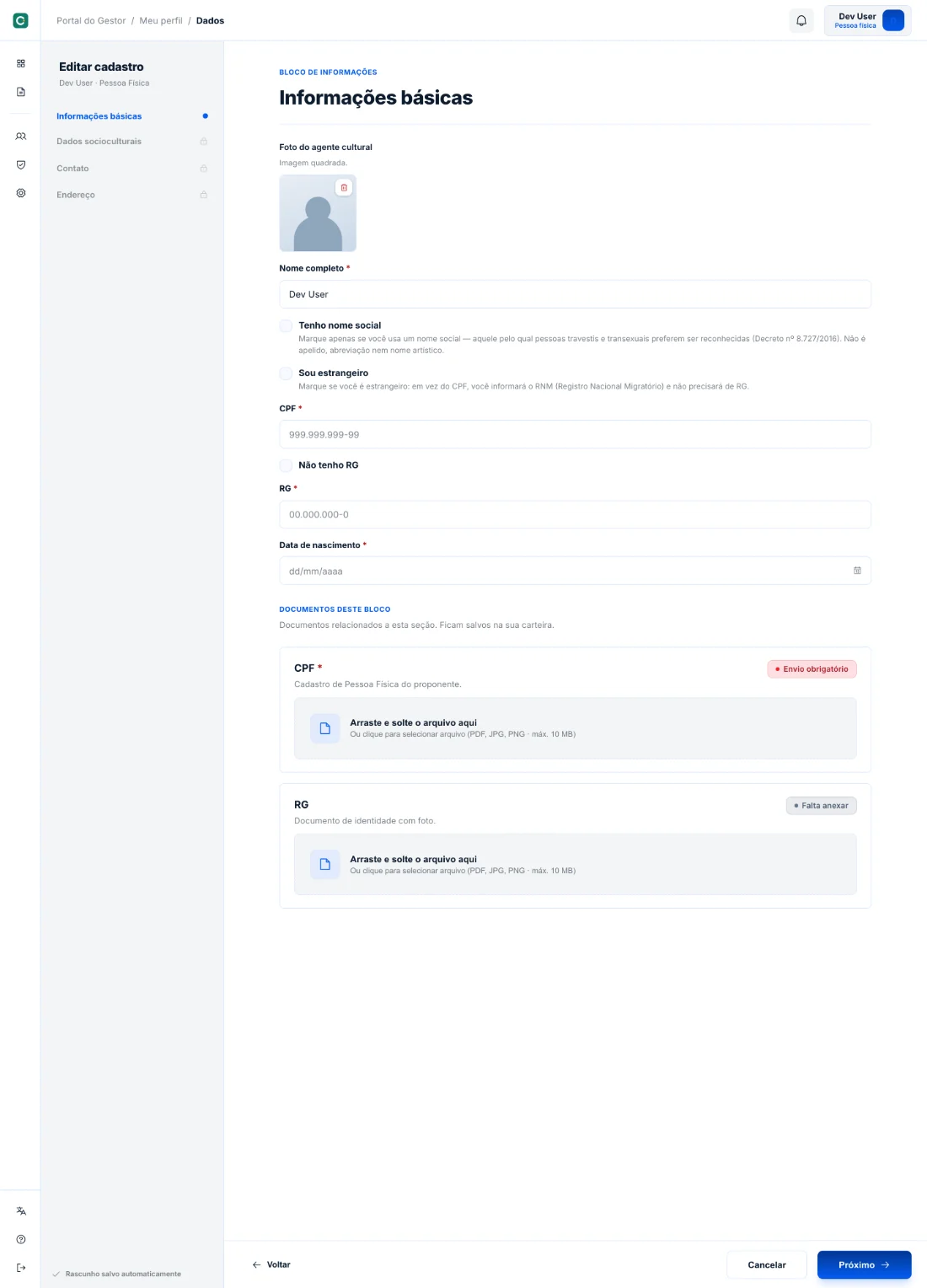
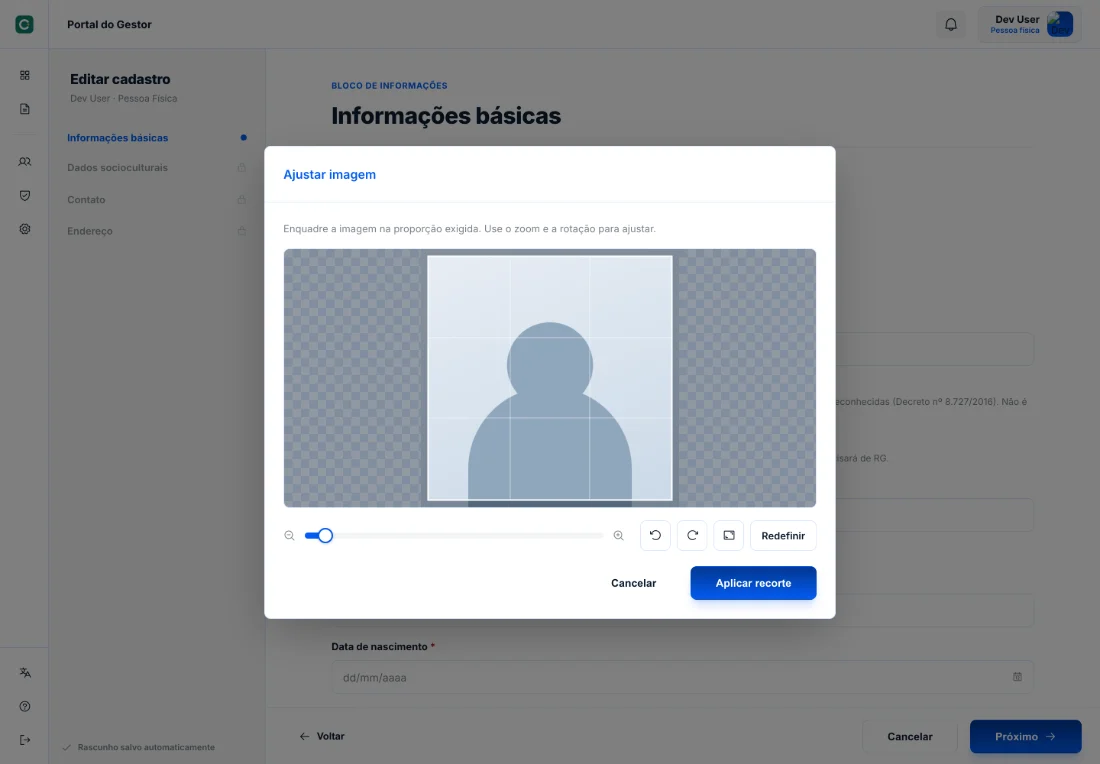
- Formato
- quadrado 1:1 (recorte obrigatório)
- Arquivo
- qualquer formato de imagem · até 10 MB
- Onde aparece
- topo do portal, seletor de perfil e propostas
- Permissão
- nenhuma (é o seu próprio perfil)
Editais › Novo Edital › Começar pelo PDF · /opportunities/{id}/import
Começar pelo PDF
Antes de preencher o cadastro à mão, você pode anexar o PDF oficial e deixar o sistema ler o documento. Ele volta com os campos propostos e, ao lado de cada um, o trecho do edital de onde a informação saiu.
É uma etapa opcional, oferecida ao criar o edital. Quem prefere digitar escolhe Pular e preencher manualmente e segue pelo caminho normal.
Enquanto o sistema lê
A leitura passa por quatro fases visíveis na tela, com previsão de término: na fila, lendo o arquivo, interpretando o documento e organizando o que foi lido. A fila é atendida por ordem de chegada.
Você não precisa esperar olhando: a leitura continua em segundo plano mesmo se a tela for fechada, e o edital aparece pronto para conferência na lista.
A conferência, campo a campo
Nada é gravado sem a sua confirmação. Cada campo proposto traz um botão Ver trecho do edital, que abre a passagem citada com o número da página. É a forma de checar a leitura sem sair da tela.
Quando o sistema não localiza no texto extraído a passagem que citou, ele marca “Trecho não confirmado” em vez de esconder o problema. Esse campo é o que merece a sua conferência no documento original. Campos que não foram reconhecidos aparecem como Não identificado, com a opção de escolher manualmente.
Aplicar a leitura substitui apenas os campos que você aceitar, com uma exceção declarada na própria tela: em Limites e regras, um campo que o documento não trouxer é gravado com o valor padrão indicado na linha, não mantido como estava.
Quando não dá para usar
A leitura preenche o edital do zero, então só pode ser feita antes de qualquer configuração. Num edital que já tem campos preenchidos, o sistema avisa e encaminha para o cadastro manual. Se a leitura ficar mais de 30 minutos sem avançar, a tela oferece tentar de novo ou seguir sem ela.
- Formato
- somente PDF · até 50 MB
- Quando
- antes de qualquer configuração do edital
- Fases
- na fila · lendo · interpretando · organizando
- Rastreabilidade
- trecho citado + número da página, por campo
- Sem resposta
- 30 minutos sem avanço = leitura considerada travada
- Permissão
- criar edital (Opportunity:Create
Editais › Configuração de Edital · /opportunities/{id}/startup
Os sete passos da configuração
O edital nasce como rascunho com apenas dois campos (número e nome) e ganha corpo em sete passos. Só o primeiro trata da aparência; os outros seis decidem quem pode se inscrever, onde, quando e por quanto.
| Passo | O que decide |
|---|---|
| 1. Apresentação | número, nome, descrição, finalidade e banner: a página pública do edital |
| 2. Base legal | o normativo que rege a chamada e o tipo de instrumento previsto nele |
| 3. Território de execução | onde a proposta poderá ser executada |
| 4. Natureza jurídica | o perfil de agente cultural que pode concorrer |
| 5. Cronograma | abertura e encerramento das inscrições, e o modelo de processo |
| 6. Orçamento | os valores do edital |
| 7. Revisão | conferência final antes de publicar |
O progresso é gravado ao avançar: é o clique em Próximo passo que salva o passo atual. Sair antes disso descarta o que foi digitado. Você pode voltar e ajustar qualquer passo enquanto o edital não for publicado.
A base legal é a escolha mestra
Primeiro se escolhe o normativo que rege a chamada; só então o sistema oferece os tipos de instrumento previstos naquele normativo. As duas listas vêm do catálogo da plataforma, mantido pela equipe do fasePRO e igual para todos os órgãos. Não é algo que cada gestão cadastra.
O tipo de instrumento não é um rótulo: é a escolha que liga e desliga etapas inteiras mais adiante. Uma premiação, que é doação sem encargo, dispensa plano de trabalho e prestação de contas; um termo de execução exige plano de trabalho e relatório de objeto. Trocar o tipo depois muda o que o edital vai cobrar do proponente.
Os normativos que o catálogo costuma trazer, para quem quiser ir à fonte:
- Lei 14.399/2022, que institui a Política Nacional Aldir Blanc de Fomento à Cultura (PNAB).
- Lei 14.903/2024, o Marco Regulatório de Fomento à Cultura.
- Lei 8.313/1991, a Lei Rouanet, que trata do incentivo fiscal à cultura (texto consolidado).
Essa lista é referência, não a do seu portal: o que vale para escolher é sempre o que o catálogo mostra na tela.
Território e natureza jurídica
O território de execução delimita onde a proposta pode acontecer, e aceita Sem restrição territorial, que inclui execução fora do Brasil. Ele responde por “onde o projeto acontece”, e não se confunde com a residência do proponente, que é configurada na etapa de inscrição.
A natureza jurídica define quais perfis de agente cultural podem concorrer. É o que decide, lá na ponta, se uma pessoa física consegue ou não abrir uma inscrição neste edital.
Cronograma
Você informa a abertura e o encerramento das inscrições; a duração é calculada sozinha. O modelo de processo acompanha a escolha: Fluxo Ordinário (o padrão), Fluxo Contínuo ou Por Ciclo.
Publicar
A tela de revisão reúne tudo o que foi configurado e avisa o que a publicação dispara: o edital recebe versionamento com hash de integridade, é enviado ao Diário Oficial e passa a constar na Transparência Ativa.
Publicar é o ponto sem volta. A Área perigosa permite excluir um edital em rascunho, apagando anexos e tudo o que depende dele e liberando o número para reuso. Mas um edital já publicado não pode ser excluído: a publicação tem valor legal e o registro precisa ser preservado.
- Para criar
- número e nome (o resto vem nos sete passos)
- Salvamento
- ao clicar em “Próximo passo”
- Modelos de processo
- Ordinário (padrão) · Contínuo · Por Ciclo
- Ao publicar
- versionamento com hash · Diário Oficial · Transparência Ativa
- Exclusão
- permitida só antes da publicação
- Permissão
- Opportunity:Create · Opportunity:Update · Opportunity:Publish
Editais › Configuração de Edital › Apresentação · /opportunities/{id}/startup/presentation
A capa de cada edital
Marca e tema vestem o portal inteiro; a apresentação veste um edital. É o que o proponente lê na página pública.
Criando o edital
Em Editais, o botão Novo Edital pede apenas número e nome para abrir o rascunho. Todo o resto vem depois, nos sete passos da configuração.
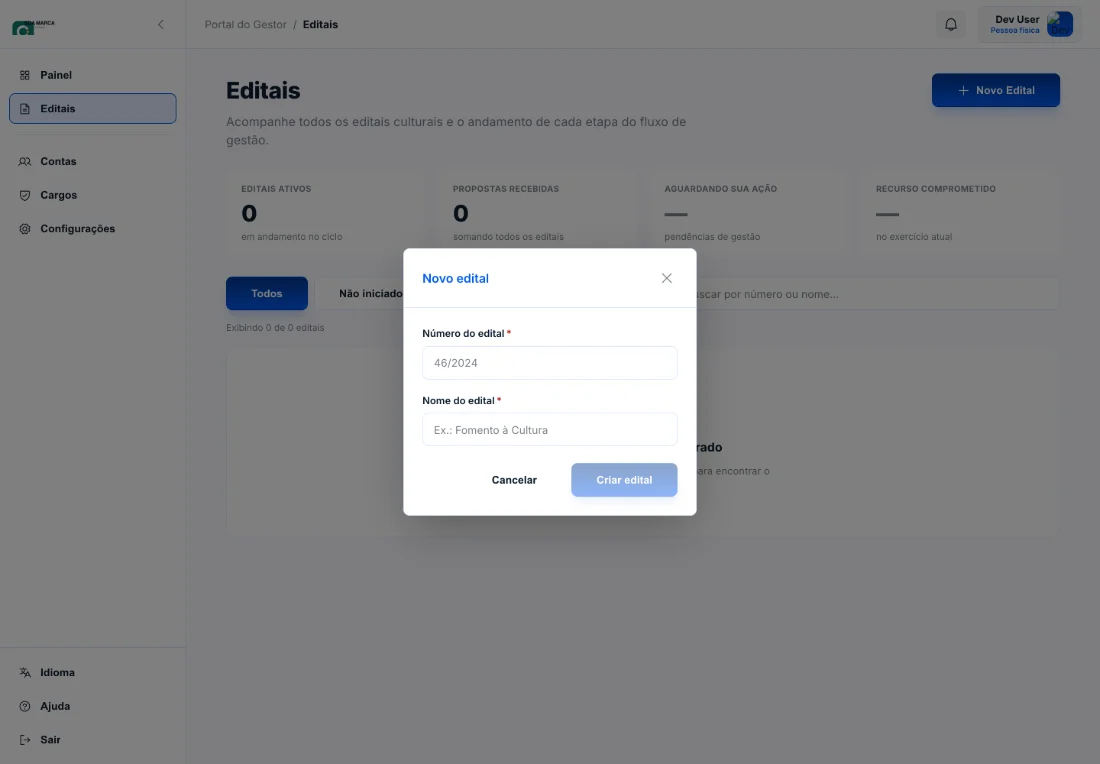
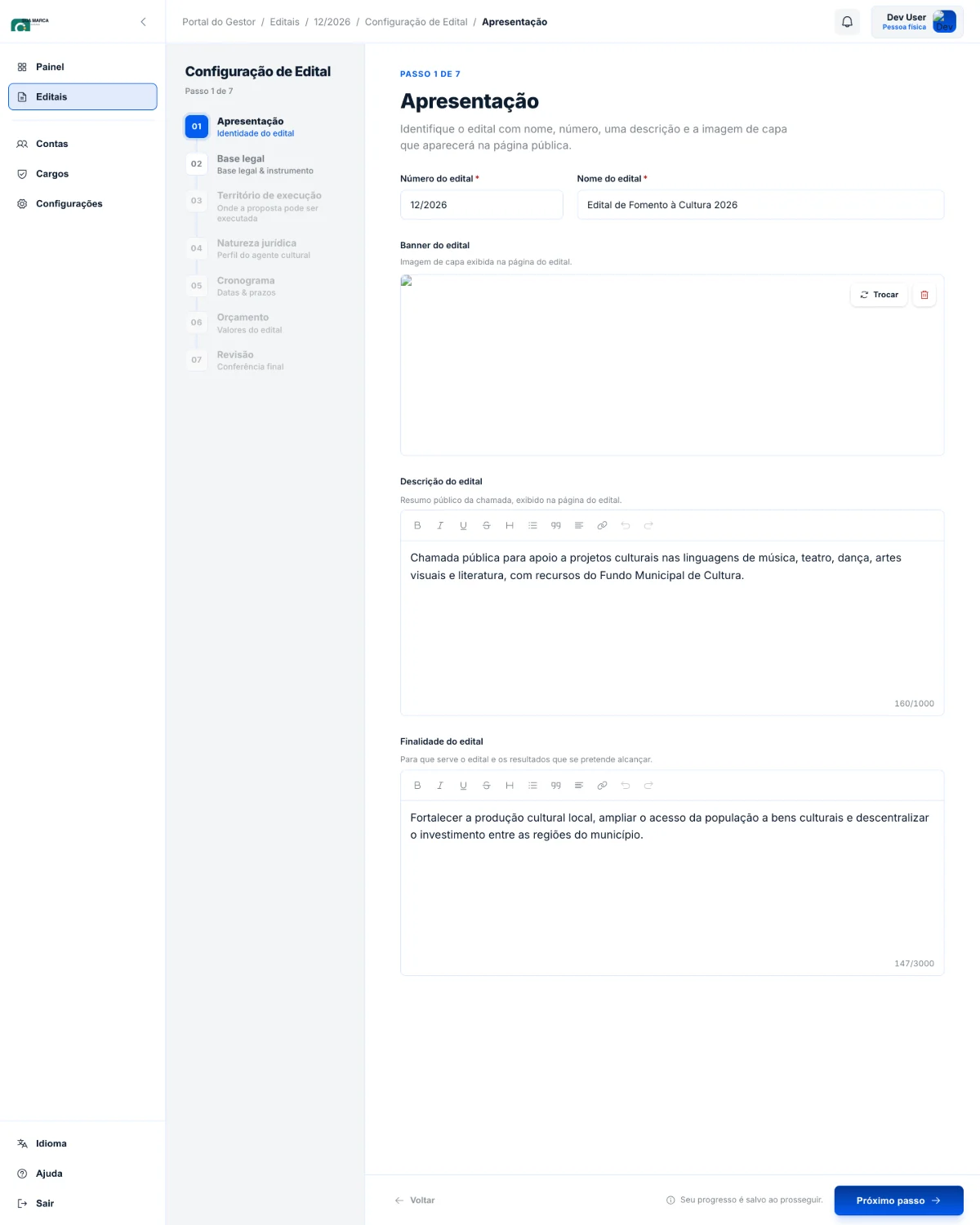
O passo Apresentação
- Confirme o número e o nome do edital.
- Escreva a descrição: o resumo público da chamada, em até 1000 caracteres.
- Escreva a finalidade: para que serve o edital e os resultados esperados, em até 3000 caracteres.
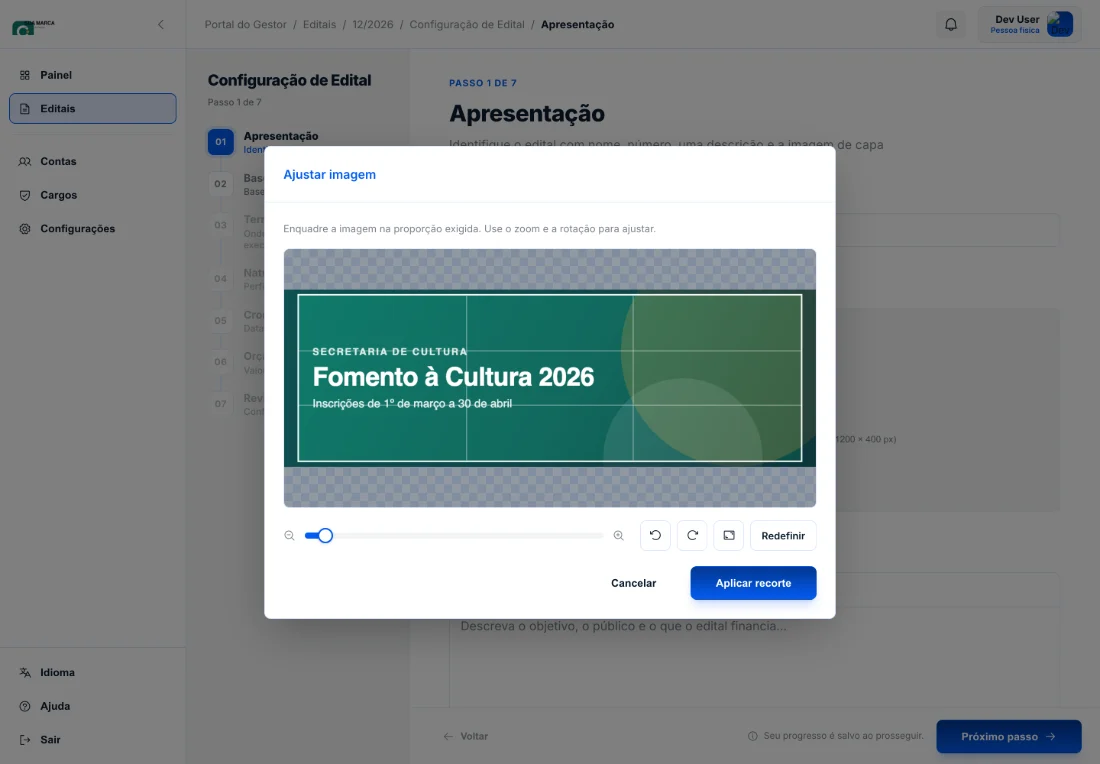
- Envie o banner e ajuste o recorte na proporção 3:1.
- Clique em Próximo passo. É esse clique que salva o que você preencheu.
A tela avisa que “seu progresso é salvo ao prosseguir”: os textos e o banner só são gravados quando você avança para o passo seguinte. Sair antes disso descarta o que foi digitado.
- Número
- obrigatório · ex.: 46/2024
- Nome
- obrigatório · de 3 a 160 caracteres
- Descrição
- até 1000 caracteres · texto com formatação
- Finalidade
- até 3000 caracteres · texto com formatação
- Banner
- JPG ou PNG · até 20 MB · proporção 3:1 · recomendado 1200×400
- Salvamento
- ao clicar em “Próximo passo”
- Onde aparece
- página pública do edital e listagem para o proponente
- Permissão
- atualizar edital (Opportunity:Update
Os sete passos da configuração, na ordem: Apresentação, Base legal, Território de execução, Natureza jurídica, Cronograma, Orçamento e Revisão. Apenas o primeiro trata da aparência; os outros definem regras de inscrição.
Edital › Configurar Etapas › Inscrições · /opportunities/{id}/stages/enrollment
Configurar a inscrição
Os sete passos definem o edital; esta tela define o formulário de inscrição: o que o proponente vai preencher, anexar e aceitar. São doze blocos independentes: você liga só o que o seu edital pede.
| Bloco | O que configura |
|---|---|
| Limites e regras | quantas propostas cada proponente pode enviar e se a inscrição pode ser reaberta |
| Residência do proponente | de onde o proponente pode ser: nacional ou territórios específicos |
| Documentação | os documentos exigidos no ato da inscrição |
| Modalidades | recortes do edital que sobrescrevem a configuração geral |
| Formulários | as questões que o proponente responde |
| Planilha orçamentária | grupos, rubricas e os campos pedidos em cada despesa |
| Cronograma | pede ou não o cronograma da proposta |
| Ficha técnica | pede ou não a equipe e os créditos |
| Autodeclaração | pede ou não a autodeclaração |
| Termo de participação | o texto que o proponente aceita ao se inscrever |
| Anexos | arquivos de apoio que o edital disponibiliza |
| Perguntas frequentes | perguntas e respostas exibidas durante a inscrição |
Modalidades são sobreposições, não cópias
Uma modalidade não recomeça a configuração do zero: ela sobrescreve pontos da configuração do edital. Cada uma pode ter a sua própria documentação, elegibilidade, território de execução e residência; o que ela não redefinir continua valendo como está no edital.
É o que evita manter três editais quase iguais quando o que muda entre eles é um documento a mais ou um recorte de território.
Formulários
Um formulário é um conjunto de questões, e uma questão do tipo tabela tem as suas próprias colunas. São três níveis que aparecem na navegação enquanto você configura.
São 17 tipos de questão: texto, parágrafo, número, moeda, data, data e hora, hora, e-mail, links, seleção única, seleção múltipla, arquivo, múltiplos arquivos, tabela, CPF, CNPJ e RNE. Os três últimos existem porque documento brasileiro tem formato e validação próprios. Usá-los é o que faz o portal criticar o preenchimento em vez de aceitar qualquer coisa.
Planilha orçamentária
Quando ligada, a planilha sempre pede grupo, rubrica, quantidade e valor unitário. Esses quatro são obrigatórios e não se desligam. Os campos extras são seus: frequência, tipo de unidade, data de início, data de fim e justificativa podem ser pedidos e, se pedidos, marcados como obrigatórios.
Os grupos de despesa organizam as rubricas (pré-produção, execução, o que o seu edital usar), e cada grupo aceita um teto opcional, definido como porcentagem máxima do valor da proposta.
Limites e residência
O limite de propostas por proponente deixado em branco significa ilimitado. A reabertura, quando permitida, deixa o proponente reabrir uma inscrição já enviada para corrigi-la até a data limite.
A residência aceita abrangência nacional ou territórios específicos, e tem um ajuste à parte para aceitar residentes fora do país, que vale mesmo quando a residência está restrita a territórios.
As oito etapas do fluxo
A lateral mostra o caminho completo de um edital, do envio à prestação de contas. Hoje só a primeira etapa é configurável; as demais estão desenhadas e aparecem esmaecidas.
| Etapa | Situação |
|---|---|
| 1. Inscrições | Configurável |
| 2. Avaliação de propostas | Em construção |
| 3. Habilitação documental | Em construção |
| 4. Recurso / regularização | Em construção |
| 5. Resultado | Em construção |
| 6. Contratação | Em construção |
| 7. Acompanhamento de execução | Em construção |
| 8. Prestação de contas | Em construção |
- Blocos
- 12, independentes entre si
- Tipos de questão
- 17, incluindo CPF, CNPJ e RNE
- Planilha (fixos)
- grupo, rubrica, quantidade, valor unitário
- Planilha (opcionais)
- frequência, tipo de unidade, início, fim, justificativa
- Limite por proponente
- em branco = sem limite
- Permissão
- atualizar edital (Opportunity:Update
Editais › Edital › Inscrições · /opportunities/{id}/panels/enrollment
Acompanhar as inscrições
Com o edital no ar, o painel de inscrições responde às perguntas do dia a dia: quantas chegaram, quem se inscreveu, em qual modalidade e quanto está sendo pedido.
Os quatro indicadores
No topo, quatro números resumem o edital: propostas recebidas (com o prazo final ao lado), quantas chegaram nos últimos 7 dias, quantas estão em preenchimento (começadas e ainda não enviadas) e o valor total solicitado, com a média por proposta.
“Em preenchimento” é o indicador que costuma ser mal lido: são rascunhos do proponente, que ainda não contam como inscrição e podem nunca ser enviados.
Filtrar e exportar
A lista filtra por modalidade e por tipo de agente cultural, e a busca encontra pelo nome do agente ou da proposta. A tabela mostra agente, projeto, modalidade, valor solicitado e data de envio, com paginação e a contagem do que está sendo exibido.
Exportar lista baixa o que está na tela para quem precisa trabalhar os dados fora do portal, em uma reunião de comissão, por exemplo.
Desta tela também se chega ao Configurar etapa. Mas mexer na configuração de um edital que já está recebendo inscrições muda as regras no meio do jogo. Confira o prazo antes.
- Indicadores
- recebidas · últimos 7 dias · em preenchimento · valor total
- Filtros
- modalidade · tipo de agente · busca por nome
- Colunas
- agente · projeto · modalidade · valor solicitado · envio
- Permissão
- listar e exportar propostas (Proposal:List · Proposal:Export
Menu lateral › Contas · /accounts
Contas e convites
Uma conta é o acesso de uma pessoa ao sistema. Ela não se cria sozinha: alguém da sua gestão envia o convite, e a pessoa ativa o acesso definindo a própria senha.
Convidar alguém
- Abra Contas e clique em Adicionar usuário.
- Informe o nome completo e o e-mail da pessoa.
- Escolha o aplicativo de acesso: é para onde o link do convite aponta.
- Selecione ao menos um cargo: é o cargo que carrega as permissões.
- Clique em Enviar convite. A pessoa recebe o link por e-mail.
Três portas, um sistema
O fasePRO tem três aplicativos, e o convite precisa apontar para o certo: Agente cultural é o portal público de quem se inscreve; Gestor cultural é este portal, o da sua equipe; e Avaliador é o aplicativo de quem analisa as propostas.
Convidar alguém da comissão para o aplicativo errado é o engano mais comum, e o mais fácil de corrigir: Reenviar convite pede de novo o aplicativo de destino.
Quando o sistema responde que o acesso já está ativo, é porque a pessoa já definiu a senha. Não há novo convite a enviar: o caminho dela agora é entrar pelo login, ou usar “Esqueci minha senha”.
Mudar o que alguém pode fazer
Em Gerenciar cargos, na linha da conta, você troca os cargos daquela pessoa. Toda conta precisa ficar com pelo menos um. É o cargo, e não a conta, que responde por cada permissão.
- Campos do convite
- nome completo · e-mail · aplicativo · cargos
- Aplicativos
- Agente cultural · Gestor cultural · Avaliador
- Cargos por conta
- ao menos um
- Ativação
- a própria pessoa define a senha pelo link
- Permissão
- Account:Create · Account:AssignRoles
Menu lateral › Cargos · /roles
Cargos e permissões
A permissão não mora na pessoa: mora no cargo. Um cargo reúne políticas, e cada política diz o que pode ser feito sobre um recurso do sistema. Trocar o cargo de alguém é a forma de mudar o que ela alcança.
Os três níveis
Recurso é a área do sistema sobre a qual a regra vale: editais, propostas, contas. Política é a regra em si: um recurso, um efeito (Permitir ou Negar) e as ações a que se aplica. Cargo é o pacote de políticas que se dá a uma pessoa.
Na tela do cargo, Criar e anexar política faz os dois passos de uma vez: cria a regra e já a prende àquele cargo.
O que dá para permitir
As ações não são genéricas: cada recurso expõe as suas. É o que permite, por exemplo, um cargo que lê e exporta propostas sem poder tocar na configuração do edital.
| Recurso | Ações disponíveis |
|---|---|
| Edital | criar · ler · listar · atualizar · publicar · encerrar inscrições · excluir |
| Proposta | listar · exportar |
| Conta | criar · listar · ler · atribuir cargos · listar cargos · ver permissões |
| Cargo | criar · listar · ler · anexar políticas |
| Política | criar · listar · ler |
| Recurso | listar · ler |
| Arquivo | enviar · ler · excluir |
| Agente cultural | listar · ler |
| Base legal | listar |
| Instrumento | listar |
| Nomenclaturas | atualizar |
| Tema | atualizar |
| Marca | atualizar |
As telas do portal seguem as permissões do seu cargo. Se Tema ou Marca não aparece em Configurações, não é erro: é o cargo que não tem a ação de atualizar aquele recurso. O mesmo vale para o painel de inscrições e para Contas.
Base legal e instrumento aparecem aqui apenas com listar, e é proposital: o catálogo normativo é da plataforma, compartilhado por todos os órgãos. Nenhum cargo de uma gestão pode editá-lo. Uma alteração ali mudaria o catálogo de todo mundo.
- Hierarquia
- recurso → política → cargo → conta
- Efeitos
- Permitir · Negar
- Campos do cargo
- nome (obrigatório) · descrição (opcional)
- Campos da política
- nome · recurso · efeito · ações · condições
- Permissão
- Role:Create · Role:AttachPolicies · Policy:Create
Portal do agente cultural · Meu perfil · pelo gestor: /agents/{id}/edit
Quem se inscreve
Do outro lado do edital está o agente cultural. O cadastro dele não é um formulário só: o sistema reconhece cinco perfis, e é o passo de natureza jurídica do seu edital que decide quais deles podem concorrer.
Os cinco perfis
configurados por editalA distinção entre Cooperado e Pessoa Física costuma gerar dúvida. São a mesma pessoa; o que muda é o vínculo declarado na inscrição: o cooperado concorre através de uma cooperativa escolhida, e essa cooperativa entra no registro da proposta junto com ele.
O cadastro, por partes
O agente preenche em passos, e os passos dependem do perfil: dados básicos (diferentes para pessoa física, pessoa jurídica e coletivo), contato, endereço, representante (para quem não se representa sozinho) e membros, para coletivos e instituições.
Há ainda o passo sociocultural, onde o agente informa o próprio perfil de atuação, e a aba de documentos, onde ficam os arquivos do cadastro.
O perfil escolhido acompanha a proposta e aparece como filtro no painel de inscrições. E ele é congelado no envio: a proposta guarda o cadastro como estava naquele momento, então mudanças posteriores no perfil do agente não reescrevem o que foi inscrito.
- Perfis
- pessoa física · cooperado · pessoa jurídica · cooperativa · coletivo
- Quem decide
- o passo “Natureza jurídica” de cada edital
- Passos do cadastro
- dados básicos · contato · endereço · representante · membros · sociocultural
- No envio
- o cadastro é congelado junto com a proposta
- Permissão
- AgentRole:List · AgentRole:Read
Portal do proponente
O que o proponente vê
Marca e tema não ficam no portal do gestor: eles vestem o portal do agente cultural, que é onde o público entra. Depois de cada mudança, abra o endereço público. É a conferência final.
- Marca: logo no topo e ícone na aba do navegador.
- Tema: cores das páginas, dos cards e dos botões, além da forma e do fundo.
- Nomenclaturas: o vocabulário de menus, títulos e mensagens.
- Capa do edital: banner, número, nome, descrição e finalidade na página da chamada.
Referência
O que o sistema não faz
Saber o que não existe economiza mais tempo do que saber o que existe. Esta lista é o contrário de um manual: são as coisas que parecem possíveis, não são, e por quê.
| Não dá para | Por quê e o que fazer |
|---|---|
| Excluir uma conta | não existe exclusão de conta. Quem sai da equipe perde o acesso ao ficar sem cargos |
| Editar a base legal ou o instrumento | o catálogo normativo é da plataforma e serve a todos os órgãos; a gestão só seleciona |
| Excluir um edital publicado | a publicação tem valor legal e o registro precisa ser preservado. Antes de publicar, dá |
| Configurar as outras sete etapas | hoje só Inscrições é configurável; as demais aparecem esmaecidas |
| Ler o PDF de um edital já configurado | a leitura preenche do zero, então só roda antes de qualquer configuração |
| Renomear um termo só em português | os dois idiomas são obrigatórios em Nomenclaturas |
| Manter o ajuste fino do tema ao voltar ao Simples | clicar num estilo do Simples desfaz o que foi ajustado no Avançado |
| Mudar algo para outro órgão | toda configuração deste guia vale só para a sua gestão, por construção |
O que salva sozinho e o que não salva
É a confusão que mais custa trabalho perdido. Na foto de perfil, o arquivo é gravado no instante em que você aplica o recorte, sem precisar chegar ao fim do formulário. Já os textos e o banner de um edital só são gravados quando você avança de passo: sair antes descarta o que foi digitado.
Esta lista descreve o portal na data indicada no rodapé. O que está como “em construção” é justamente o que tende a mudar primeiro. Confira na tela antes de afirmar que não dá.
Resumo
Especificações de imagem
Tudo o que você precisa pedir ao seu time de design, em uma tabela.
| Imagem | Proporção | Formatos | Tamanho máx. | Observação |
|---|---|---|---|---|
| Logo compacto | 1:1 | PNG, SVG | 2 MB | fundo transparente |
| Logo completo | 3:1 | PNG, SVG | 2 MB | fundo transparente |
| Favicon | 1:1 | PNG, ICO | não se aplica | mínimo 512×512 |
| Foto de perfil | 1:1 | imagem | 10 MB | recorte na tela |
| Banner do edital | 3:1 | JPG, PNG | 20 MB | ideal 1200×400 |
Todo envio passa por um recorte de proporção fixa. Entregar o arquivo já na proporção certa evita perder parte da arte no enquadramento, especialmente no logo completo e no banner, onde o corte costuma comer as bordas.